
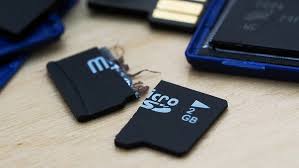
Solution rapide : carte sd formater recuperer photo
Vous avez formater votre carte mémoire par erreur ? Cela peut sembler catastrophique. Vos souvenirs chers semblent s’être envolés.
Ne vous inquiétez pas, votre carte mémoire n’est pas perdue. Le formatage ne supprime pas les données. Il libère l’espace pour de nouveaux fichiers.

Vos photos sont toujours là, sur la carte. Elles attendent que vous les retrouviez. C’est votre chance de les sauver.
Ce guide vous aidera à récupérer vos photos facilement. Nous allons vous montrer comment faire.
Points clés à retenir
- Un formatage rapide n’efface pas physiquement vos fichiers immédiatement.
- Les données restent sur la carte mémoire tant qu’elles ne sont pas écrasées par de nouvelles informations.
- Agir rapidement et cesser d’utiliser la carte est crucial pour maximiser les chances de succès.
- Des logiciels spécialisés peuvent scanner le support et retrouver les fichiers « invisibles ».
- Ce guide détaille une méthode étape par étape, pratique et sécurisée.
- La situation, bien que stressante, est souvent réversible.
- Évitez à tout prix de prendre de nouvelles photos sur la carte avant la récupération.
Carte SD formater recuperer photo : comprendre le processus
Beaucoup croient que formater une carte SD efface tout. Mais ce n’est pas tout à fait vrai. On va voir ce qui se passe vraiment. Vous apprendrez pourquoi vos photos disparaissent et comment les retrouver.
Qu’est-ce que le formatage d’une carte SD ?
Formater une carte SD est comme réinitialiser son système. L’appareil ne supprime pas chaque photo. Il prépare l’espace pour de nouveaux fichiers.
Imaginez un livre sans table des matières. Les chapitres sont toujours là, mais sans index, on ne sait pas où chercher. C’est ce qui se passe avec la table d’allocation lors d’un formatage.
Pourquoi les photos semblent-elles perdues après un formatage ?
Après un formatage, votre appareil dit que la carte est vide. Mais les photos sont toujours là. Le système a juste marqué l’espace comme disponible pour de nouvelles données.
Les métadonnées qui permettaient de trouver chaque fichier sont perdues. Sans elles, vos photos sont invisibles pour le système, mais toujours physiquement présentes.
La différence entre formatage rapide et complet
Cette différence est très importante pour récupérer vos données. Voici ce qui les distingue :
- Formatage rapide : C’est l’option par défaut. Il prend quelques secondes. Seule la table d’allocation est effacée. Les données originales restent jusqu’à ce qu’elles soient remplacées.
- Formatage complet : C’est plus long. Le système écrit des zéros sur la carte, écrasant les données. Récupérer les données devient très difficile, voire impossible.
Les experts disent que les données sont souvent récupérables après un formatage rapide. Mais après un formatage complet, elles sont perdues. Agir vite après un formatage rapide est crucial.
La récupération de données est-elle toujours possible ?
La réponse est souvent « oui », mais il y a des conditions. Après un formatage rapide, les fichiers sont encore là. Un logiciel spécial peut les retrouver.
Si c’est un formatage complet ou si vous avez pris de nouvelles photos, les chances sont beaucoup plus basses. Les nouveaux fichiers écrasent les anciens, les détruisant.
En résumé, savoir le type de formatage est la première étape pour essayer de récupérer vos données.
Pourquoi formater une carte SD ? Les bonnes raisons
Formater une carte SD n’est pas seulement pour les urgences. C’est un geste essentiel pour bien gérer vos cartes de stockage. Il aide à maintenir leur santé et leur efficacité.
Comprendre pourquoi formater est important vous aide à agir avec sagesse. Cela évite de regretter plus tard.

Nettoyer la carte pour une nouvelle utilisation
Supprimer des fichiers un par un est long et laisse des traces. Le formatage nettoie profondément. Il réinitialise la carte comme neuve, libérant tout l’espace.
Il est parfait pour effacer des données avant de donner ou vendre votre carte. Plus rapide que de vider le dossier « DCIM » manuellement.
Corriger des erreurs de système de fichiers
Votre carte devient soudain illisible ? Des messages d’erreur système de fichiers apparaissent ? Le formatage est souvent la solution. Il réécrit la structure de base de la carte, éliminant les secteurs corrompus.
Comme le confirment de nombreux experts, formater pour réparer une carte SD corrompue corrige presque chaque problème de corruption. C’est un outil de dépannage puissant lorsque la carte devient inaccessible ou instable.
Changer le format (exFAT, FAT32, NTFS) pour compatibilité
Le choix du système de fichiers est crucial pour la compatibilité appareil. Un mauvais format peut empêcher votre appareil photo, votre drone ou votre console de reconnaître la carte.
Le formatage vous permet de passer d’un système à un autre. Voici un guide rapide pour choisir :
| Format | Capacité max recommandée | Compatibilité | Usage typique |
|---|---|---|---|
| FAT32 | Jusqu’à 32 Go | Universelle (appareils photo anciens, consoles, autoradios) | Cartes de petite capacité, usage multi-appareils |
| exFAT | Au-delà de 32 Go (64 Go, 128 Go…) | Appareils modernes (APN récents, drones, smartphones) | Cartes haute capacité pour vidéo 4K |
| NTFS | Très grande | Principalement Windows (peu compatible avec appareils photo) | Stockage interne PC, rarement pour cartes SD |
Pour une carte de 64 Go destinée à un appareil photo récent, le format exFAT est généralement obligatoire. Le formatage est le seul moyen de faire cette conversion.
Préparation pour un nouvel appareil (appareil photo, drone, smartphone)
Chaque fabricant a ses préférences. Un nouvel appareil fonctionnera souvent mieux si la carte est formatée avec lui. Cette opération crée la structure de dossiers optimale et garantit une parfaite compatibilité.
Que ce soit pour un smartphone Android, un drone DJI ou un reflex Canon, prendre l’habitude de formater la carte dans l’appareil cible évite les bugs et les ralentissements.
Les cartes destinées aux drones enregistrant en 4K peuvent nécessiter des manipulations supplémentaires, comme convertir une video 60 fps en 30 fps pour alléger les fichiers avant transfert. C’est une bonne pratique d’initialisation.
En résumé, formater n’est pas un acte destructeur. C’est un outil de maintenance, de réparation et d’optimisation. Le faire pour ces bonnes raisons est tout à fait logique.
Les précautions indispensables avant de formater
Formater une carte SD sans précaution est comme sauter en parachute sans vérifier son équipement. Cela peut avoir de graves conséquences. Prendre quelques minutes pour suivre ces règles élémentaires est essentiel pour éviter la perte de données.
Cette étape préparatoire rend l’opération de formatage sécurisée. Elle protège vos souvenirs numériques et assure que votre carte sera prête pour un nouveau départ.
Sauvegarde systématique : la règle d’or
Avant tout, rappelons que formater efface tout. La première règle absolue est de créer une copie de sécurité de vos fichiers. Ne faites jamais confiance à votre mémoire ou à la promesse d’un « formatage rapide » sans risque.
Cette sauvegarde systématique doit devenir un réflexe avant chaque manipulation de votre carte, qu’elle soit neuve ou ancienne.
Comment effectuer une copie de sécurité simple
Une sauvegarde photos efficace n’a pas besoin d’être complexe. Voici trois méthodes rapides et accessibles à tous :
- Copier-coller sur votre ordinateur : Insérez la carte SD dans le lecteur de votre PC ou Mac. Ouvrez le dossier de la carte, sélectionnez tous les fichiers (photos, vidéos) et copiez-les dans un nouveau dossier sur votre bureau ou votre disque dur interne.
- Utiliser un disque dur externe : Branchez un disque externe et transférez-y directement le contenu de la carte. C’est une solution idéale pour libérer de l’espace sur votre ordinateur.
- Profiter d’un service Cloud : Des applications comme Google Photos, Dropbox ou iCloud permettent un téléversement automatique. Configurez la synchronisation depuis votre appareil ou votre ordinateur pour une copie de sécurité passive et continue.

Vérifier le contenu de la carte une dernière fois
Après la sauvegarde, ne vous précipitez pas. Prenez le temps de vérifier l’intégrité de votre copie de sécurité. Ouvrez quelques photos au hasard dans le dossier de destination pour vous assurer qu’elles s’affichent correctement.
Faites cette vérification sur un ordinateur, pas seulement sur l’écran minuscule de votre appareil photo ou smartphone. Ce dernier peut ne pas afficher les fichiers cachés ou corrompus.
Une fois certain que tout est dupliqué en sécurité, vous pouvez consulter le contenu de la carte originale une ultime fois pour la paix de l’esprit.
Choisir le bon type de formatage selon votre besoin
Tous les formatages ne se valent pas. Votre choix final dépend de votre objectif :
Le formatage rapide est l’option par défaut. Il efface la table d’allocation des fichiers, rendant les données invisibles et l’espace réutilisable. C’est parfait pour un nettoyage classique avant de réutiliser la carte dans le même appareil.
Le formatage complet (ou de bas niveau) est plus long et plus radical. Il écrit des zéros sur l’ensemble des secteurs de la carte, effaçant physiquement les anciennes données. Utilisez-le si vous vendez ou donnez votre carte, ou si celle-ci présente des erreurs récurrentes de lecture.
Choisir judicieusement entre ces deux options est le dernier maillon d’une chaîne de prévention perte données efficace.
Accident de formatage : les premières actions à faire (immédiatement !)
Stop ! Avant toute autre action, lisez ces instructions urgentes. Elles peuvent vous aider à retrouver vos photos après un formatage non désiré. Une erreur de formatage peut créer un sentiment de panique. Mais votre réaction dans les dix premières minutes est cruciale.
Ne perdez pas de temps à vous lamenter, agissez immédiatement. Suivez scrupuleusement ce plan en quatre points.

1. Arrêter immédiatement d’utiliser la carte
Dès que vous réalisez votre méprise, considérez la carte SD comme un patient en soins intensifs. Toute utilisation supplémentaire est une menace directe pour vos données. Cela signifie : ne prenez plus aucune nouvelle photo, ne copiez aucun fichier, ne tentez même pas de l’ouvrir pour « voir » ce qu’il reste.
Pourquoi chaque nouvelle écriture réduit les chances de réussite
Lors d’un formatage, le système efface principalement l’index qui pointe vers vos fichiers. Les photos elles-mêmes restent souvent intactes sur le support, tant qu’elles ne sont pas écrasées par de nouvelles données. Chaque nouvelle photo sauvegardée, chaque fichier copié, vient réclamer de l’espace.
Il peut alors occuper physiquement l’emplacement où se trouvait une partie de votre ancienne photo, la rendant définitivement irrécupérable.
Ne continuez pas à utiliser la carte SD si vous avez accidentellement supprimé des fichiers importants. Ne prenez pas de nouvelles photos et ne copiez pas de fichiers sur la carte SD, car cela pourrait entraîner la perte irrémédiable des fichiers supprimés.
L’objectif est donc clair : ne pas écraser les données existantes. C’est le principe fondamental de toute récupération réussie.
2. Retirer la carte de l’appareil et la protéger
Éteignez votre appareil photo, smartphone ou drone. Retirez délicatement la carte SD et placez-la dans un étui ou un endroit sûr, à l’abri de la poussière, de l’humidité et des chocs physiques. Cette étape a un double avantage : elle coupe physiquement tout risque d’écriture accidentelle par l’appareil et vous permet de la transférer vers l’outil de récupération approprié : votre ordinateur.
3. Ne pas tenter de récupération « maison » avec des commandes système
La tentation est grande de brancher la carte à un PC et de lancer des outils comme CHKDSK sous Windows ou le First Aid du Disk Utility sur Mac. Résistez absolument à cette envie. Ces utilitaires sont conçus pour réparer le système de fichiers, pas pour restaurer des fichiers supprimés. Leur action peut interpréter les données « orphelines » comme des erreurs à corriger, achevant parfois le travail du formatage et scellant le sort de vos photos.
Évitez également toute commande de formatage ou d’initialisation depuis votre appareil photo. Vous aggraveriez la situation sans le vouloir.
4. Préparer un ordinateur et de l’espace de stockage
Votre carte est maintenant en sécurité. Préparez l’environnement de sauvetage. Vous aurez besoin d’un ordinateur (Windows ou macOS) équipé d’un lecteur de carte SD fonctionnel ou d’un adaptateur USB fiable. Plus crucial encore : assurez-vous d’avoir suffisamment d’espace libre sur le disque dur interne ou, mieux, sur un disque dur externe.
Les fichiers récupérés ne doivent jamais être sauvegardés sur la carte SD source. Vous devez les restaurer vers un autre support de stockage. Prévoyez plusieurs gigaoctets d’espace, selon la taille de votre carte. Une fois ces éléments vérifiés, vous êtes prêt à passer à l’étape suivante : l’utilisation d’un logiciel de récupération spécialisé.
Comment récupérer des photos après un formatage : le principe
Le formatage ne supprime pas les données, mais l’index. C’est ce qui permet de les récupérer. Quand vous formatez une carte SD, l’appareil ne supprime pas les photos. Il rend simplement l’espace disponible pour de nouveaux fichiers.
Comprendre ce principe de récupération données est crucial. Cela aide à savoir quoi faire avec les outils disponibles.
Le rôle des métadonnées et de la table d’allocation
Une carte SD est comme un grand livre. La table d’allocation (FAT, exFAT, NTFS) indique où sont les fichiers. Les métadonnées, comme la date et la taille, y sont aussi stockées.
Lors d’un formatage, cette table est réinitialisée. Le système marque les secteurs comme « libres ». Mais les photos restent sur la carte, invisibles mais pas effacées.

La récupération est possible grâce à cette faille. L’objectif est de retrouver les fichiers en reconstruisant l’index ou en lisant le contenu brut.
Pourquoi un logiciel spécialisé est nécessaire
Votre système d’exploitation ne peut pas faire ce travail seul. Il ne peut pas lire les données sans la table d’allocation mise à jour. C’est là qu’un logiciel spécialisé intervient.
Ces logiciels utilisent un scan sectoriel. Ils inspectent chaque bloc de données de la carte. Ils cherchent des signatures de fichiers uniques, comme les en-têtes.
Par exemple, les fichiers JPEG commencent par une séquence spécifique. Le logiciel spécialisé identifie ces signatures pour retrouver les photos.
Ce processus d’analyse approfondie est crucial. Il montre pourquoi les outils intégrés à votre ordinateur ne suffisent pas.
Les limites de la récupération : fichiers écrasés
La récupération a une limite : l’écrasement des données. Le principe de récupération données repose sur l’espace non réutilisé des anciens fichiers.
Si vous avez pris de nouvelles photos ou copié des fichiers après le formatage, vous risquez d’écraser les anciennes données. Un secteur écrasé signifie que les données originales ont été remplacées.
Dans ce cas, les fichiers écrasés sont perdus. Aucun logiciel spécialisé ne peut les restaurer. C’est une limite physique du stockage numérique.
Un fichier supprimé ou formaté reste en place jusqu’à ce qu’il soit écrasé par de nouvelles informations.
Cette réalité souligne l’importance de réagir rapidement. Plus vous utilisez la carte après l’incident, plus le risque d’écrasement augmente. Cela réduit vos chances de succès.
En résumé, la récupération est possible grâce à la nature logique du formatage. Mais son succès dépend de l’état de la carte après l’incident.
Choisir le bon logiciel de récupération de photos
Quand votre carte SD est vide, choisir le bon logiciel de récupération est crucial. Il y a beaucoup d’options, ce qui peut être confusant. Ce guide vous aidera à choisir le meilleur pour retrouver vos photos.
Critères de choix : efficacité, simplicité, prix
Ne vous laissez pas tromper par les publicités. Il y a trois choses importantes à considérer :
- Efficacité (Taux de réussite) : C’est le plus important. Un bon logiciel doit lire les secteurs de la carte, même après formatage. Il doit aussi reconstruire les fichiers. Cherchez des outils avec des algorithmes d’analyse approfondie.
- Simplicité d’utilisation : Dans l’urgence, une interface simple est essentielle. Évitez les logiciels complexes qui peuvent compliquer les choses.
- Rapport qualité/prix : Le prix compte, mais pas seulement. Comparez les fonctionnalités des versions payantes et gratuites.
Support des formats d’image (RAW, JPEG, HEIC)
Vérifiez que le logiciel prend en charge tous les formats de vos appareils. Les fichiers RAW sont plus volumineux que les JPEG. Les HEIC des iPhones modernes doivent être reconnus. Les vidéos tournées en vidéo hdr et dolby vision doivent également être prises en charge si votre appareil enregistre dans ces formats. Un outil polyvalent est indispensable.
Compatibilité avec les cartes SD, microSD, SDHC, SDXC
Votre logiciel doit être compatible avec le type et la capacité de votre carte mémoire. Il doit reconnaître les anciennes SD, les microSD, les SDHC et les SDXC. Assurez-vous que le programme fonctionne bien avec votre ordinateur.
Logiciels gratuits vs payants : lequel choisir ?
Le choix entre gratuit et payant dépend de l’urgence et de la valeur de vos données.
- Les versions gratuites (comme un logiciel récupération photo gratuit basique) sont idéales pour un test. Elles ont souvent des limites de données récupérables.
- Les versions payantes ou « freemium » lèvent ces restrictions. Elles offrent des analyses plus puissantes et sont indispensables pour des pertes importantes.
| Fonctionnalité | Version Gratuite (Typique) | Version Payante (Typique) |
|---|---|---|
| Quantité de données récupérables | Limitée (ex: 500 Mo à 1 Go) | Illimitée |
| Prévisualisation des photos | Souvent désactivée | Activée (critique pour vérifier) |
| Support des formats RAW/HEIC | Parfois limité | Complet |
| Analyse approfondie (Deep Scan) | Parfois absent | Inclus |
| Support technique | Communautaire / Forum | Prioritaire et direct |
Présentation de trois outils majeurs
Il y a beaucoup de solutions, mais trois se démarquent. Ils seront détaillés dans les prochaines sections.
- Recuva (Piriform) : La référence gratuite pour Windows. Son interface simple et son efficacité en font un excellent premier essai. Sa version professionnelle ajoute des fonctionnalités avancées.
- EaseUS Data Recovery Wizard : Un outil « freemium » très complet pour Windows et macOS. Sa version gratuite permet de récupérer jusqu’à 2 Go de données. Il excelle dans la récupération de photos et est réputé pour son interface intuitive.
- Disk Drill : Une solution robuste pour macOS et Windows. Il offre une version gratuite avec une limite de récupération (500 Mo sur Windows) et se distingue par ses outils de protection de données intégrés. Très apprécié des utilisateurs Mac.
D’autres alternatives sérieuses comme Stellar Photo Recovery ou Tenorshare 4DDiG méritent votre attention. Ils se focalisent sur les médias et ont un taux de réussite élevé.
Votre sélection doit équilibrer vos besoins immédiats, votre budget et le type de fichiers à sauver. Une fois le logiciel choisi, vous pourrez passer à l’action.
Étape par étape : récupérer vos photos avec Recuva (version gratuite)
Le logiciel gratuit Recuva aide à retrouver vos images perdues après un formatage de carte SD. Ce tutoriel Recuva vous guide pas à pas, de l’installation à la vérification des fichiers. Suivez bien chaque étape pour augmenter vos chances de succès.
Étape 1 : Téléchargement et installation sécurisée
Téléchargez le logiciel de sa source officielle. Évitez les sites non fiables qui pourraient offrir des versions dangereuses.
Allez sur le site de Piriform. Cherchez la version gratuite de Recuva. Le téléchargement est rapide. Suivez les instructions pour installer le logiciel.
Utilisez les options par défaut. L’installation ne prend que quelques minutes. Vous êtes prêt à utiliser l’application.
Étape 2 : Lancement de l’assistant et sélection du type de fichier
Ouvrez Recuva. Un assistant vous guide. Cliquez sur « Suivant » pour commencer.
Choisissez le type de fichier à récupérer. La précision est cruciale ici.
Choisir « Images » et l’emplacement de la carte SD
Dans les options, sélectionnez Images. Cela inclut JPG, PNG, TIFF et RAW. Recuva cherchera ces formats.
Indiquez où se trouvaient les fichiers. Choisissez la lettre de lecteur de votre carte SD. Si elle ne s’affiche pas, vérifiez qu’elle est bien dans le lecteur.
Étape 3 : Activer l’analyse approfondie (deep scan)
Cette étape est essentielle pour les cartes formatées. Avant de chercher, activez l’analyse approfondie.
L’analyse approfondie examine le support secteur par secteur. Elle est indispensable après un formatage. Le processus prend plus de temps mais est plus complet.
Cliquez sur « Démarrer » pour commencer. Une barre de progression montre l’avancement.
Étape 4 : Analyse et affichage des fichiers retrouvés
L’analyse peut prendre de quelques minutes à plusieurs heures. Une fois finie, Recuva affiche une liste de fichiers retrouvés.
La liste montre le nom, le chemin d’origine, l’état et la date de chaque fichier. Utilisez la fonction de prévisualisation pour voir une miniature des photos avant de les sauvegarder.
Comment interpréter les indicateurs de couleur (excellent, moyen, pauvre)
Recuva utilise un code couleur pour évaluer les fichiers :
- Vert (Excellent) : Le fichier est très probablement intact et récupérable en parfait état.
- Orange (Moyen) : Le fichier est partiellement écrasé ou endommagé. La récupération est possible, mais la photo pourrait être corrompue.
- Rouge (Pauvre) : Le fichier est gravement endommagé ou écrasé. Les chances de récupération sont faibles.
Filtrez les résultats par état « Excellent » pour voir d’abord les fichiers les plus prometteurs.
Étape 5 : Sélection et restauration des photos
Cochez les cases à gauche des photos que vous voulez récupérer. Vous pouvez tout sélectionner en cliquant sur la case en haut de la liste.
Une fois sélectionnés, cliquez sur le bouton « Récupérer… ». Une fenêtre de dialogue vous demande où sauvegarder les fichiers.
Choix crucial : ne jamais sauvegarder sur la carte SD source !
Voici la règle absolue : ne sauvegardez jamais les fichiers récupérés sur la carte SD d’origine. Écrire de nouvelles données sur le support risque d’écraser définitivement les fichiers que vous tentez de sauver.
Sélectionner un dossier sur votre disque dur interne ou externe
Choisissez un dossier de destination sûr sur votre disque dur interne (par exemple, « Images récupérées » sur le bureau) ou sur un disque dur externe. Assurez-vous que cet emplacement dispose de suffisamment d’espace libre.
Cette pratique de sauvegarde sur disque dur distinct garantit l’intégrité du processus de récupération.
Étape 6 : Vérification des photos récupérées
Une fois la restauration terminée, allez dans le dossier de destination. Ouvrez quelques photos avec votre visionneuse d’images habituelle pour vérifier leur contenu.
Vérifiez que les images s’ouvrent correctement, qu’elles ne sont pas pixelisées ou tronquées. Si certaines semblent corrompues, vous pouvez relancer Recuva pour tenter une récupération plus ciblée.
Félicitations ! Vous avez suivi toutes les étapes de ce tutoriel Recuva et récupéré vos précieux souvenirs.
Autres logiciels efficaces : procédures clés
Après avoir parlé de Recuva, voyons deux autres outils pour retrouver vos photos sur une carte SD. Chaque logiciel a ses avantages et des étapes un peu différentes. Cela vous aide à choisir selon vos besoins.
Récupération avec EaseUS Data Recovery Wizard
Ce logiciel combine efficacité et simplicité. Il est parfait pour les débutants qui ne veulent pas s’embarrasser de paramètres compliqués.
Points forts : interface intuitive, prévisualisation
Son interface graphique très claire vous guide facilement. Un grand avantage est la fonction de prévisualisation. Vous voyez une petite image de la photo avant de la récupérer. Cela évite de récupérer des fichiers qui ne vous intéressent pas.
Procédure simplifiée en 3 clics
La méthode est rapide. Tout d’abord, vous choisissez la carte SD. Ensuite, vous cliquez sur « Analyser ». Le logiciel cherche les fichiers sur la carte.
Après, vous sélectionnez les photos que vous voulez récupérer. Enfin, vous cliquez sur « Récupérer ». Il est important de sauvegarder les fichiers sur un autre disque que la carte SD.
Récupération avec Disk Drill (macOS et Windows)
Disk Drill se concentre sur la protection proactive des données. Il offre des outils pour garder vos fichiers en sécurité avant tout problème.
Points forts : protection des données, algorithmes puissants
En plus de la récupération, Disk Drill a des fonctionnalités comme « Recovery Vault » et « Guaranteed Recovery ». Ces outils protègent les fichiers pour une récupération facile plus tard. Ses algorithmes de scan sont très efficaces.
Utilisation de la fonction « Récupération guidée »
Pour les débutants, la fonction « Récupération guidée » est idéale. Elle vous pose des questions simples pour adapter le scan. Comme avec les autres logiciels, vous choisissez l’emplacement, lancez l’analyse, prévisualisez et restaurez.
Comparatif rapide des trois solutions
Pour vous aider à choisir, voici un tableau comparatif de Recuva, EaseUS Data Recovery Wizard et Disk Drill.
| Logiciel | Points forts | Simplicité | Modèle de prix (version de base) | Meilleur pour |
|---|---|---|---|---|
| Recuva | Gratuit, léger, analyse rapide | Très simple | Gratuit | Une récupération simple et gratuite en premier essai |
| EaseUS Data Recovery Wizard | Prévisualisation, interface intuitive | Simple | Freemium (limité en volume gratuit) | Ceux qui veulent vérifier les photos avant récupération |
| Disk Drill | Protection des données, algorithmes puissants, multi-OS | Simple (avec mode guidé) | Freemium (limité en volume gratuit) | Les utilisateurs réguliers voulant aussi protéger leurs données |
Votre choix dépend de votre budget, de votre système d’exploitation et de l’importance des fonctionnalités comme la prévisualisation ou la protection.
Cas particulier : carte SD corrompue, non reconnue ou inaccessible
Parfois, la carte SD peut être endommagée ou devenir illisible. Cela bloque l’accès aux données. Ce problème est plus grave que le simple formatage.
Il faut alors utiliser des méthodes différentes. Cela inclut des diagnostics logiciels et des vérifications matérielles.
Symptômes d’une carte SD endommagée
Identifier les signes d’une carte SD défaillante est essentiel. Voici les indices les plus courants :
- La carte n’est pas reconnue : Votre ordinateur ou appareil photo ne détecte pas la carte. Un message comme « Carte non formatée » peut apparaître.
- Messages d’erreur persistants : Des erreurs comme « Erreur d’E/S » ou « Le périphérique n’est pas accessible » apparaissent souvent.
- Données perdues ou inaccessibles : Les dossiers semblent vides ou les fichiers sont invisibles.
- Performances anormalement lentes : La lecture des fichiers prend trop de temps.
Si vous observez ces symptômes, votre carte SD est probablement corrompue. Des solutions existent.
Essayer d’abord les outils de réparation intégrés (Windows, macOS)
Avant de payer pour un logiciel de récupération, essayez les outils gratuits de votre système. Attention : ces outils peuvent écraser des fichiers.
Utilisez cette méthode si vous avez abandonné l’espoir de récupérer vos données. Ou si vous avez déjà essayé sans succès.
Utilisation de CHKDSK sous Windows
CHKDSK est un outil qui vérifie l’intégrité du système de fichiers. Voici comment l’utiliser :
- Insérez la carte SD dans votre lecteur de carte.
- Ouvrez l’Invite de commandes en tant qu’administrateur (tapez « cmd » dans la barre de recherche Windows, clic droit > Exécuter en tant qu’administrateur).
- Tapez la commande suivante en remplaçant « X » par la lettre de votre carte SD :
- chkdsk X: /f
- Appuyez sur Entrée. L’utilitaire analysera et tentera de corriger les erreurs.
Si Windows ne peut pas attribuer une lettre à la carte, essayez de le faire manuellement via la Gestion des disques (diskmgmt.msc).
Utilisation de l’Utilitaire de disque sous macOS
Sur Mac, l’Utilitaire de disque offre des fonctionnalités similaires :
- Ouvrez « Utilitaire de disque » (via Spotlight ou Applications > Utilitaires).
- Sélectionnez votre carte SD dans la liste de gauche.
- Cliquez sur l’onglet « Premiers secours ».
- Cliquez sur « Exécuter ». L’utilitaire va vérifier et tenter de réparer les erreurs.
Si la réparation échoue, l’Utilitaire de disque vous le signalera. Il indiquera souvent un problème matériel plus grave.
Si la carte n’est pas détectée : solutions matérielles
Si votre ordinateur ne voit pas la carte, le problème peut être physique. Avant de la déclarer morte, essayez ces vérifications simples.
Nettoyer les contacts, tester avec un autre lecteur
La poussière et l’oxydation peuvent endommager les cartes mémoire.
- Nettoyage des contacts : Retirez délicatement la carte. Utilisez un chiffon sec pour enlever la poussière des contacts dorés.
- Changer l’adaptateur ou le lecteur : Si vous utilisez un adaptateur microSD vers SD ou un lecteur de carte USB externe, essayez-en un autre. L’adaptateur est souvent le point faible.
- Tester sur un autre ordinateur : Branchez la carte sur un autre PC ou Mac. Cela aide à isoler le problème.
Ces actions peuvent résoudre le problème d’une carte SD non reconnue due à un mauvais contact ou à un périphérique défectueux.
Quand faire appel à un professionnel ?
Si la carte reste inaccessible malgré tous vos efforts, pensez à faire appel à un professionnel.
Un expert peut aider dans ces cas :
- Les outils logiciels et les vérifications matérielles ont échoué.
- La carte a subi un dommage physique visible (pliée, brûlée, trempée).
- Les données perdues ont une valeur sentimentale ou financière importante (photos de mariage, travail professionnel).
Les professionnels utilisent des outils avancés. Ce service est coûteux (plusieurs centaines à plusieurs milliers d’euros) et ne garantit pas un succès à 100%.
Avant de faire appel à un professionnel, évaluez la valeur de vos données par rapport au coût potentiel.
Dans le prochain chapitre, nous verrons quoi faire une fois que vos photos sont récupérées, que ce soit par vos soins ou par un expert.
Après la récupération : vérifier, sauvegarder et reformater proprement
Retrouver vos photos après un formatage accidentel est un grand soulagement. Mais il est important de ne pas les perdre à nouveau. Cette étape finale est cruciale pour sécuriser vos souvenirs et repartir sur de bonnes bases.
Vérifier l’intégrité des photos récupérées
Ne vous contentez pas de voir les miniatures. Ouvrez plusieurs fichiers récupérés, surtout les plus gros, pour vérifier qu’ils ne sont pas corrompus. Cherchez des pixels étranges, des zones déformées ou un message d’erreur.
Un logiciel de récupération indique parfois l’état des fichiers. Privilégiez ceux marqués « excellent » ou « bon ». Si une photo est endommagée, le logiciel a peut-être trouvé une version plus ancienne lors de l’analyse approfondie.
Organiser et renommer les fichiers
C’est le moment idéal pour mettre de l’ordre. Les fichiers récupérés ont souvent des noms génériques comme « IMG_001.jpg ». Une bonne organisation photos commence par un renommage logique.
- Utilisez la date: « 2024-05-15_Sortie_Montagne.jpg »
- Créez des dossiers thématiques: « Vacances_Eté », « Famille_Anniversaires »
- Triez les doublons: certains logiciels peuvent récupérer plusieurs versions d’un même fichier.
Cette étape simplifie considérablement la recherche future et donne une vraie valeur à votre collection.
Mettre en place une sauvegarde automatique
La leçon est claire : ne comptez plus sur une seule carte SD. Une sauvegarde automatique cloud ou locale est désormais indispensable. C’est la seule façon de dormir sur vos deux oreilles.
Solutions cloud (Google Photos, iCloud) et locales
Vous avez deux approches complémentaires. Les services cloud comme Google Photos ou iCloud offrent une sauvegarde en temps réel depuis votre smartphone. L’avantage est l’accès depuis n’importe quel appareil.
Pour une sécurité maximale, ajoutez une sauvegarde locale sur un disque dur externe. Les fichiers vidéo en haute résolution peuvent s’avérer très lourds à envoyer ou partager ; il est alors utile de savoir pour reduire la taille d’une video 4k pour l’envoyer par e-mail sans perdre en qualité. Programmez une copie hebdomadaire de votre dossier « Photos ».
Sauvegardez régulièrement les photos… sur un ordinateur, un espace de stockage Cloud ou un disque externe.
Reformater correctement la carte SD pour une utilisation future
Une fois vos données en sécurité ailleurs, vous pouvez reformater carte SD en toute tranquillité. Ce formatage « propre » efface toutes les traces anciennes et prépare la carte pour de nouvelles aventures.
Utilisez l’outil de formatage de votre ordinateur, jamais celui de l’appareil photo qui est souvent basique. Désélectionnez l’option « formatage rapide » pour un nettoyage en profondeur.
Paramètres recommandés : exFAT pour grandes capacités, FAT32 pour universalité
Le choix du système de fichiers est crucial pour la compatibilité et la performance.
- exFAT : Idéal pour les cartes de 64 Go et plus. Supporte les fichiers de plus de 4 Go. Parfait pour les appareils photo modernes, drones et smartphones récents.
- FAT32 : Le choix universel. Compatible avec presque tous les appareils électroniques (appareils photo anciens, consoles, autoradios). Limite : pas de fichier supérieur à 4 Go.
Pour une carte que vous utiliserez dans plusieurs appareils, le FAT32 reste le plus sûr. Pour une utilisation exclusive avec un appareil récent, l’exFAT est plus efficace.
Prenez cette dernière étape comme un nouveau départ. Une carte SD correctement formatée, combinée à une routine de sauvegarde solide, vous protégera définitivement des mauvaises surprises.
Conclusion
Ce guide a expliqué comment récupérer vos photos après avoir formaté votre carte SD. La première étape est d’agir vite. Arrêtez-vous d’utiliser la carte dès que vous voyez l’erreur.
Le deuxième pas est d’utiliser un logiciel spécial. Des outils comme Recuva ou EaseUS Data Recovery Wizard peuvent retrouver vos photos. Ils sont essentiels pour sauver vos souvenirs.
Enfin, il est crucial de suivre des bonnes pratiques pour l’avenir. Sauvegardez régulièrement vos photos sur un disque dur ou un cloud. Cela évite le stress de la perte. Après la récupération, reformatez bien votre carte SD.
La perte de photos n’est pas inévitable. En suivant des étapes claires, vous augmentez vos chances de retrouver tout. Partagez votre expérience pour aider d’autres personnes. Cela peut être très utile.